 RSS Feed
 Twitter
 02:19
02:19
 Mai Hong Nga
Không cho người khác chia sẻ bài viết của mình trên Facebook là cách để giúp bạn giữ thông tin và video độc quyền của mình khi đăng tải lên Facebok. Vây làm thế nào để loại bỏ được nút “chia sẻ” trên mỗi bài viết của mình? Rất đơn giản, chỉ cần làm theo những hướng dẫn dưới đây là bạn sẽ ẩn được ngay lập tức và mở lại bất cứ lúc nào khi mình muốn.

Cách không cho người khác chia sẻ bài viết của mình trên Facebook
Cách không cho người khác chia sẻ bài viết của mình trên Facebook
Việc chia sẻ bài viết Facebook rất đơn giản chỉ cần bấm vào nút Chia sẻ/ share là bạn có thể chia sẻ bài viết đó lên tường của mình, lên hội nhóm và gửi cho bạn bè qua Messenger. Thế nhưng, khi chia sẻ quá nhiều bài đăng của bạn sẽ mất tính độc quyền và không còn giá trị nhiều nữa. Lúc này, hãy thực hiện ngay cách chặn chia sẻ để bảo vệ cho bài đăng của mình nhé! Chi tiết cách thực hiện như sau:
» Tham khảo: Cách đăng ký 5G MobiFone tốc độ khủng để sử dụng
1. Cách không cho người khác chia sẻ bài viết Facebook trên máy tính
Bước 1: Bạn truy cập vào Facebook, nhấn vào dấu mũi tên hướng xuống và chọn vào mục Cài đặt.
Truy cập vào Facebook, nhấn vào dấu mũi tên hướng xuống và chọn vào mục Cài đặt
Bước 2: Tại mục cài đặt chung, bạn nhấn vào mục Dòng thời gian và gắn thẻ.
Tại mục cài đặt chung, bạn nhấn vào mục Dòng thời gian và gắn thẻ
Bước 3: Bạn nhìn sang bên phải tại mục Cho người khác chia sẻ bài viết của bạn lên tin của họ, nhấn vào mục chỉnh sửa.
Nhấn vào cho người khác chia sẻ bài viết của bạn lên tin của họ, nhấn vào mục chỉnh sửa
Bước 4: Nhấn vào dấu mũi tên hướng xuống tại mục đã bật, bạn chọn đã tắt.
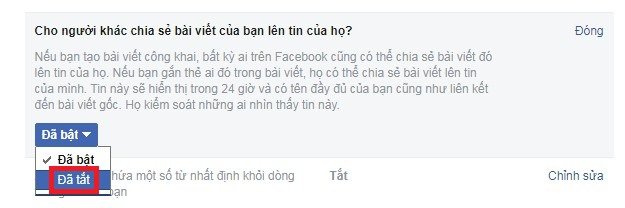
Nhấn vào dấu mũi tên hướng xuống tại mục đã bật, bạn chọn đã tắt
» Hướng dẫn: Xem tin nhắn chờ bị ẩn trên Facebook Messenger
2. Cách không cho người khác chia sẻ bài viết Facebook trên điện thoại
Bước 1: Mở ứng dụng Facebook, nhấn chọn vào biểu tượng 3 dấu gạch ngang, sau đó nhấn chọn vào mục Cài đặt & quyền riêng tư, chọn Cài đặt.
Nhấn chọn vào biểu tượng 3 dấu gạch ngang, sau đó nhấn chọn vào mục Cài đặt & quyền riêng tư, chọn Cài đặt
Bước 2: Kéo xuống dưới chọn vào mục dòng thời gian và gắn thẻ.
Kéo xuống dưới chọn vào mục dòng thời gian và gắn thẻ
Bước 3: Bạn nhấn vào mục Cho người khác chia sẻ bài viết của bạn lên tin của họ, đánh dấu tick vào Không.
Nhấn vào mục Cho người khác chia sẻ bài viết của bạn lên tin của họ, đánh dấu tick vào Không
Hi vọng với cách không cho người khác chia sẻ bài viết trên Facebook này sẽ giúp bạn ngăn chặn triệt để việc nhiều người chia sẻ bài viết của mình trên Facebook.
Tin tức liên quan:


